

 阿津
阿津对开展示漫画,是画漫画的人的执着!于是,找到了理想中的漫画浏览器……
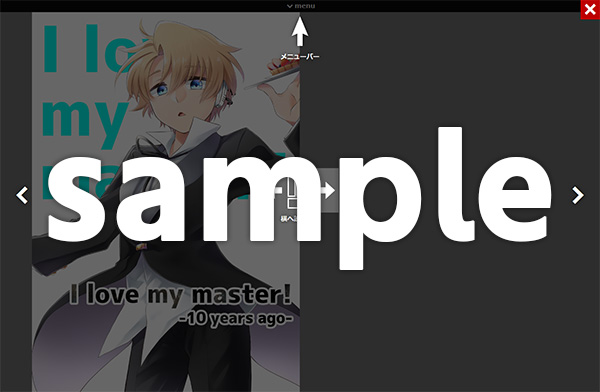
作者宮幻ハツ。
slick custom,一个基于slick,完美实现了对开显示漫画,很适合放在个人网站里的js脚本。
功能
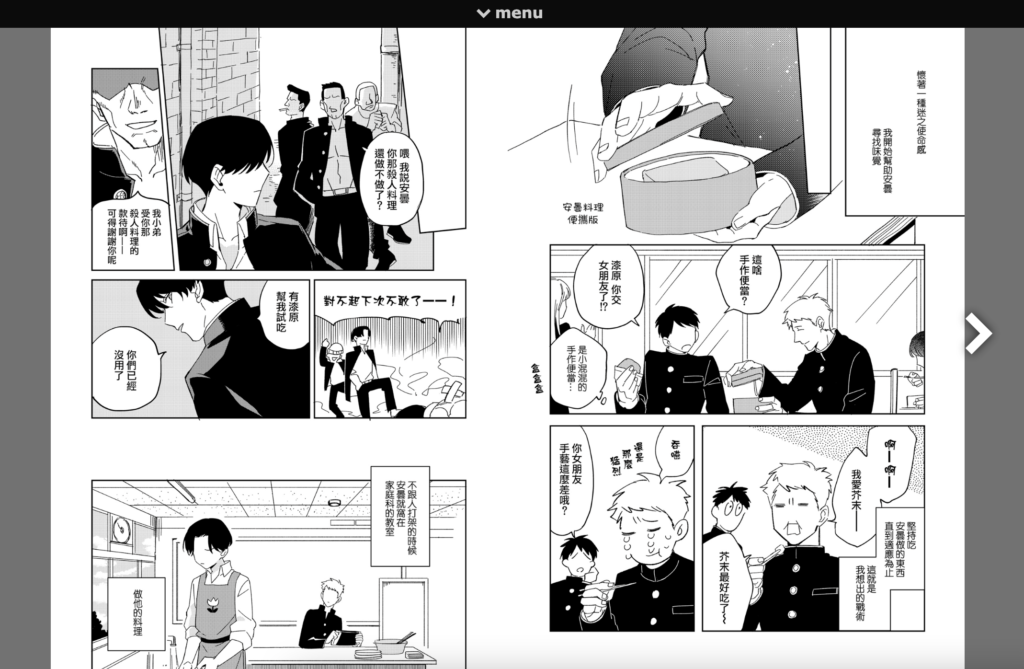

功能: 简约而满足
难度: 小白友好
维护: 上传方便
灵活: 可实现末页自定义
打开链接时,全部页面会同时加载。我网站的漫画图片一张在500kb~1M左右。请注意流量。
双页功能只能在屏幕宽度较大的设备上(比如电脑、ipad横屏)使用。手机会显示单页。
 阿津
阿津这些功能真的足够!硬要说和商业漫画网站的区别,可能就在于没有翻页动画……(但是很简洁!
使用说明
下载的ZIP文件构成
slick_custom_ver2.0
∟ comi_style.css
∟ comic.js (主程式)
∟ images (排版用图片,勿动)
∟ comic(一个作品一个文件夹)
∟ 1.jpg/png〜 (从1开始命名的漫画图片)
∟ index.html (看漫画的页面)
阿津实际使用时,要对上面高光的文件进行修改。
设置步骤
给文件夹「comic」按需要重命名,例我的《安昙野的天空》的文件夹名是「azmnc」。
将图片文件命名为「1.jpg」,「2.jpg」……(也支持png、gif等图片格式),放进上面的文件夹。
用文本编辑软件打开「index.html」,编辑14~19行:
上传全部文件,打开「index.html」,开始看漫画!
疑难问题和解决方法
根据我的测试,原文件中引用的脚本在墙外,会导致该程序在墙内失效。解决方法如下:
从墙外将被引用的「slick.css」「slick.min.js」文件下载到本地。
我把它们放在了「comi_style.css 」的同一文件夹下。
修改html中的引用路径。以我的文件构成为例:
高光的路径根据文件存放位置来决定。
(如果不了解html,可以采用我的写法,然后参考下面的网站构成范例,放置在同样的位置)
运行成功!
我的网站构成范例:
网站根目录
∟ comic
∟ comi_style.css
∟ comic.js
∟slick.css
∟ slick.min.js
∟ images
∟ amrtc(アムリタ)
∟ 1.jpg〜36.jpg
∟ index.html
∟ azmnc(安昙野)
∟ 1.jpg〜32.jpg
∟ index.html
∟ 其他漫画文件夹…
我自己对index.html进行了汉化,如果获得作者许可,可能会分享汉化后的文件。
如果有其他使用上的问题,可以在评论区给我留言。
阿津最后感谢作者宮幻ハツ!



Comment